
M3U vai Xtream Codes: Kumpi Kirjautumistapa On Parempi?
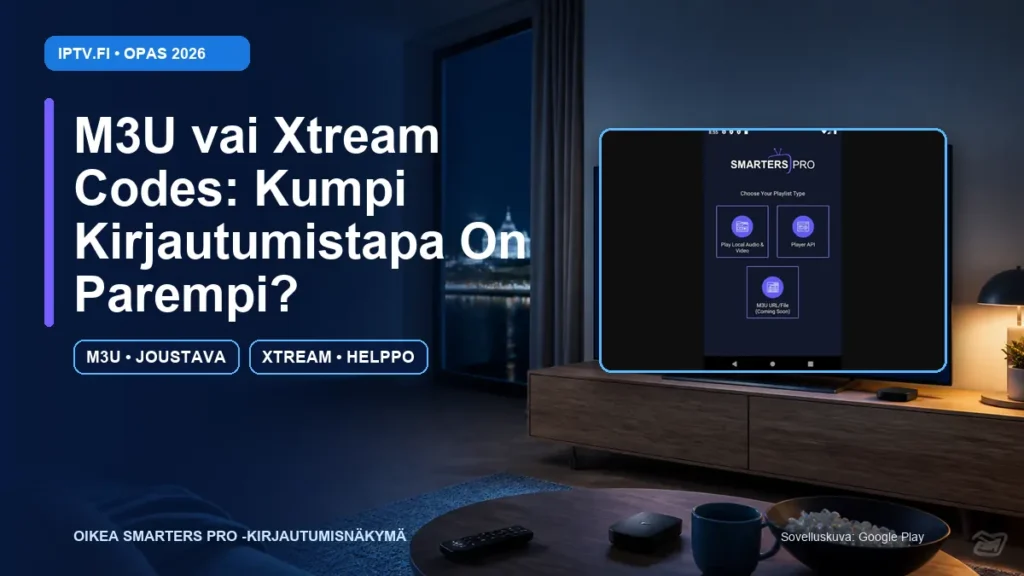
Rehellinen M3U- ja Xtream Codes -vertailu: kirjautuminen, EPG, sovellukset, laitteet, päivitys ja 11 käytännön testiä.
Mestarien Liigan Karsinnat 2026: Ratkaisevien Otteluiden Katseluopas

Ajantasainen katseluopas Mestarien liigan 2026/27-karsintoihin: 11.8. ratkaisuottelut, play-offien päivät, otteluparit ja TV-testilista.
IPTV-paketit ja hinnat – Vertaile ja aloita katselu

Selkeä IPTV-hintavertailu näyttää pakettien kokonais- ja kuukausikustannukset sekä käytännön valintatavan.
IPTV-tarjous 2026 – Kokeile palvelua ennen tilaamista

Kolmen tunnin IPTV-testisuunnitelma auttaa arvioimaan kuvan, äänen, EPG:n, tekstitykset ja laiteyhteensopivuuden.
Edullinen IPTV Suomessa – Kuukausi- ja vuositilaukset

Kuukausi- ja vuositilausten kustannusvertailu näyttää, milloin lyhyt tai pitkä IPTV-paketti on järkevin.
IPTV Smart TV:lle – Tilaa ja aloita muutamassa minuutissa

Vaiheittainen Smart TV -aloitusopas auttaa asentamaan, testaamaan ja valitsemaan IPTV-paketin ilman turhaa säätöä.
Televizo IPTV Suomessa 2026 – Asennus ja Käyttöopas Vaihe Vaiheelta
Televizo IPTV Suomessa 2026 – Asennus ja Käyttöopas Vaihe Vaiheelta Jos etsit helppokäyttöistä IPTV-soitinta Android TV:lle, Google TV:lle tai Fire TV Stickille, Televizo IPTV on yksi parhaista vaihtoehdoista vuonna 2026. Sovellus tunnetaan nopeasta suorituskyvystään, selkeästä käyttöliittymästään ja erinomaisesta yhteensopivuudestaan eri IPTV-palveluiden kanssa. Yhä useammat suomalaiset käyttävät Televizo IPTV -sovitusta, koska sen käyttöönotto on yksinkertaista eikä sovellus sisällä turhia ominaisuuksia. Kun lisäät IPTV-palvelusi Xtream Codes- tai M3U-kirjautumisella, voit katsella tuhansia TV-kanavia, elokuvia ja sarjoja muutamassa minuutissa. On kuitenkin tärkeää ymmärtää yksi asia ennen aloittamista: Televizo IPTV ei tarjoa sisältöä tai TV-kanavia. Se on ainoastaan IPTV-soitin, jonka avulla voit käyttää omaa IPTV-palveluasi. Tässä oppaassa näytämme vaihe vaiheelta, kuinka Televizo IPTV asennetaan, miten uusi soittolista lisätään ja kuinka sovellus toimii Android TV:llä, Google TV:llä, Fire TV Stickillä sekä Android-puhelimilla. Mikä on Televizo IPTV? Televizo on IPTV-soitin, jonka tarkoituksena on toistaa IPTV-palvelun sisältöä. Sovellus tukee yleisimpiä kirjautumistapoja, kuten Xtream Codes– ja M3U Playlist -vaihtoehtoja, minkä ansiosta se toimii lähes kaikkien IPTV-palveluiden kanssa. Toisin kuin suoratoistopalvelut, Televizo ei sisällä omia TV-kanavia, elokuvia tai sarjoja. Käyttäjän tulee lisätä oma IPTV-palvelunsa sovellukseen, minkä jälkeen sisältö latautuu automaattisesti. Sovelluksen suosio perustuu erityisesti sen nopeuteen, vakauteen ja helppokäyttöiseen käyttöliittymään. Millä laitteilla Televizo IPTV toimii? Yksi Televizo -sovelluksen suurimmista eduista on sen laaja yhteensopivuus. Voit käyttää samaa sovellusta useilla eri Android-pohjaisilla laitteilla. Tuetut laitteet: ✅ Android TV ✅ Google TV ✅ Fire TV Stick ✅ Android TV Box ✅ Android-puhelimet ✅ Android-tabletit Jos käytät Samsung Smart TV:tä tai LG Smart TV:tä, tarvitset yleensä jonkin muun IPTV-soittimen, sillä Televizo IPTV on suunniteltu Android-pohjaisille laitteille. Miksi Televizo IPTV on niin suosittu? Suosion taustalla on useita syitä. Ensinnäkin sovellus on erittäin kevyt, joten se toimii sujuvasti myös hieman vanhemmilla Android TV -laitteilla. Lisäksi Televizo tarjoaa modernin käyttöliittymän, joka on helppo oppia myös aloittelijalle. Kanavien selaaminen, hakutoiminnot ja suosikkilistat löytyvät nopeasti ilman monimutkaisia asetuksia. Monet käyttäjät arvostavat myös sitä, että sovellus tukee sekä Xtream Codes -kirjautumista että M3U-soittolistoja. Tämä tekee siitä yhteensopivan lähes kaikkien laadukkaiden IPTV-palveluiden kanssa. Mitä tarvitset ennen asennusta? Ennen kuin aloitat Televizo -sovelluksen käyttöönoton, varmista että seuraavat asiat ovat valmiina. Tarvitset: Android TV, Google TV tai Fire TV Stick Vakaa internetyhteys Google Play Kauppa tai muu sovelluskauppa IPTV-palvelun kirjautumistiedot Xtream Codes tai M3U Playlist Kun nämä ovat valmiina, koko asennus kestää yleensä alle viisi minuuttia. STEP 1 – Asenna Televizo IPTV Ensimmäinen vaihe on asentaa Televizo laitteellesi. Avaa Google Play Kauppa. Kirjoita hakukenttään Televizo. Valitse sovellus hakutuloksista. Paina Asenna. Odota, että asennus valmistuu. Kun asennus on valmis, avaa sovellus ensimmäistä kertaa. Näet aloitusnäkymän, jossa voit luoda uuden soittolistan joko M3U Playlist– tai Xtream Codes Playlist -vaihtoehdolla. STEP 2 – Luo uusi soittolista Kun avaat Televizo -sovelluksen ensimmäisen kerran, näet aloitusnäytön, jossa on painike Create playlist. Painamalla tätä painiketta voit valita kahdesta eri vaihtoehdosta: New Xtream Codes Playlist New M3U Playlist Useimmille käyttäjille suosittelemme Xtream Codes -vaihtoehtoa, koska se lataa automaattisesti: TV-kanavat Elokuvat Sarjat Kanavaryhmät EPG-ohjelmaoppaan Jos IPTV-palvelusi tarjoaa vain M3U-linkin, voit valita myös New M3U Playlist -vaihtoehdon. STEP 3 – Lisää Xtream Codes -kirjautumistiedot Kun valitset New Xtream Codes Playlist, Televizo avaa kirjautumisnäkymän, jossa sinun tulee syöttää IPTV-palvelusi tiedot. Täytä seuraavat kentät: Playlist Name Kirjoita tähän haluamasi nimi. Voit käyttää esimerkiksi: IPTV Suomi Oma IPTV IPTV.fi Tämä nimi näkyy vain omassa sovelluksessasi. Username Kirjoita IPTV-palveluntarjoajalta saamasi käyttäjätunnus. Password Syötä salasana täsmälleen siinä muodossa kuin se on toimitettu. Muista huomioida isot ja pienet kirjaimet. Server URL Liitä tähän IPTV-palvelun palvelinosoite. Esimerkki: http://server.com:8080 Varmista, ettei osoitteessa ole ylimääräisiä välilyöntejä tai kirjoitusvirheitä. Muut asetukset Kirjautumisikkunassa näkyy myös useita asetuksia. Suosittelemme pitämään seuraavat vaihtoehdot käytössä: Enable Playlist Mahdollistaa soittolistan käytön. Enable Channels Lataa kaikki televisiokanavat. Enable Movies Näyttää elokuvakirjaston. Enable Series Näyttää TV-sarjat. Update Interval Voit valita esimerkiksi: Every Day Every 12 Hours Every Week Päivittäinen päivitys on useimmille käyttäjille paras vaihtoehto, sillä mahdolliset uudet kanavat ja muutokset päivittyvät automaattisesti. Kun kaikki tiedot on syötetty oikein, paina Save. Televizo IPTV muodostaa yhteyden palvelimeen ja alkaa ladata sisältöä automaattisesti. STEP 4 – IPTV-kanavat latautuvat automaattisesti Kun yhteys palvelimeen on muodostettu onnistuneesti, Televizo rakentaa automaattisesti koko sisältökirjaston. Hetken kuluttua näet sovelluksen päävalikon. Yleensä käytettävissä ovat seuraavat kategoriat: Live TV Kaikki televisiokanavat maittain ja kategorioittain. Movies Elokuvakirjasto. Series TV-sarjat. Favorites Voit lisätä suosikkikanavat tähän nopeaa käyttöä varten. Search Hakutoiminto helpottaa kanavien ja elokuvien löytämistä. Settings Sovelluksen asetukset. Televizo IPTV tallentaa kirjautumistiedot automaattisesti, joten sinun ei tarvitse kirjautua uudelleen jokaisella käyttökerralla. Lisäksi sovellus muistaa viimeksi katsotun kanavan, mikä tekee päivittäisestä käytöstä erittäin sujuvaa. Suosikkikanavat Useiden soittolistojen tuen Nopeat automaattiset päivitykset Kevyen ja vakaan suorituskyvyn Vaikka käyttöliittymä on yksinkertainen, Televizo sisältää kaikki ominaisuudet, joita useimmat käyttäjät tarvitsevat päivittäiseen IPTV-katseluun. Televizo IPTV Premium – Kannattaako maksullinen versio? Televizo IPTV:stä on saatavilla sekä ilmainen että Premium-versio. Ilmainen versio sopii hyvin satunnaiseen käyttöön, mutta Premium tarjoaa lisäominaisuuksia, kuten: Paremman monen soittolistan hallinnan Lisäasetuksia käyttöliittymälle Edistyneitä EPG-toimintoja Lisää mukautusvaihtoehtoja Mainoksettomamman käyttökokemuksen Jos käytät IPTV:tä päivittäin, Premium-versio voi olla harkinnan arvoinen. Peruskäyttö onnistuu kuitenkin hyvin myös ilmaisella versiolla. Televizo IPTV vai IPTV Smarters Lite – Kumpi kannattaa valita? Sekä Televizo että IPTV Smarters Lite ovat suosittuja IPTV-soittimia, mutta ne sopivat hieman erilaisille käyttäjille. Ominaisuus Televizo IPTV IPTV Smarters Lite Helppokäyttöisyys ⭐⭐⭐⭐⭐ ⭐⭐⭐⭐⭐ Xtream Codes ✅ ✅ M3U Playlist ✅ ✅ EPG ✅ ✅ Live TV ✅ ✅ Movies & Series ✅ ✅ Android TV ⭐⭐⭐⭐⭐ ⭐⭐⭐⭐☆ Google TV ⭐⭐⭐⭐⭐ ⭐⭐⭐⭐☆ Jos käytät pääasiassa Android TV:tä tai Google TV:tä, Televizo tarjoaa erittäin nopean ja selkeän käyttökokemuksen. IPTV Smarters Lite puolestaan sopii käyttäjille, jotka haluavat saman sovelluksen toimivan useilla eri käyttöjärjestelmillä. Televizo IPTV vai TiviMate? TiviMate on pitkään ollut yksi tunnetuimmista Android TV -soittimista, mutta myös Televizo IPTV on noussut vahvaksi kilpailijaksi. Ominaisuus Televizo IPTV TiviMate Aloittelijalle ⭐⭐⭐⭐⭐ ⭐⭐⭐⭐☆ Käyttöliittymä Moderni Moderni Nopeus ⭐⭐⭐⭐⭐ ⭐⭐⭐⭐⭐ Xtream Codes ✅ ✅ M3U ✅ ✅ Monipuoliset asetukset Hyvät Erittäin laajat Jos haluat mahdollisimman helpon käyttöönoton, Televizo on erinomainen vaihtoehto. Jos taas pidät laajoista mukautusmahdollisuuksista, TiviMate tarjoaa enemmän säätöjä kokeneille käyttäjille. Televizo IPTV vai IBO Player? IBO Player toimii erinomaisesti erityisesti Samsung- ja LG Smart TV -televisioissa, kun taas Televizo IPTV on suunniteltu Android-pohjaisille laitteille. Ominaisuus Televizo IPTV IBO Player Android TV ⭐⭐⭐⭐⭐ ⭐⭐⭐⭐☆ Samsung Smart TV ❌ ✅ LG Smart TV ❌ ✅ Xtream Codes ✅ ✅ M3U Playlist ✅
TiviMate 2026: 7 helppoa vaihetta – täydellinen opas
TiviMate 2026: 7 helppoa vaihetta – täydellinen opas Perjantai-ilta, ottelu alkaa viiden minuutin kuluttua ja televisiossa näkyy vain tyhjä kanavalista. Monelle TiviMate tulee tutuksi juuri tällaisessa tilanteessa: sovellus on asennettu, mutta seuraava vaihe ei olekaan itsestään selvä. Hyvä uutinen on, ettei käyttöönotto vaadi verkkotekniikan osaamista. Kun laite, IPTV-tunnukset ja yhteys ovat kunnossa, TiviMate-asennus onnistuu yleensä muutamassa minuutissa. Olennaista on ymmärtää yksi asia heti: sovellus toimii katselun käyttöliittymänä, mutta se ei myy eikä sisällä televisiokanavia. Tässä oppaassa asennat sovelluksen, lisäät Xtream Codes- tai M3U-soittolistan ja korjaat tavallisimmat ongelmat. Jos aihe on vielä vieras, aloita artikkelista mikä IPTV on ja miten se toimii. Mikä TiviMate on – ja mitä se ei ole? TiviMate on televisioruudulle ja kaukosäätimelle suunniteltu IPTV-soitin. Se järjestää käyttäjän lisäämät live-kanavat, ohjelmaoppaan ja mahdollisen VOD-sisällön selkeäksi kokonaisuudeksi. Valikoissa voi esimerkiksi: merkitä suosikkikanavia hakea ohjelmia ja kanavia järjestää kanavaryhmiä käyttää sähköistä ohjelmaopasta hallita useita soittolistoja tallentaa ohjelmia tuetuissa kokoonpanoissa käyttää lapsilukkoa Sovelluksen virallinen Google Play -kuvaus listaa tuetuiksi soittolistamuodoiksi M3U, Xtream Codesin ja Stalker Portalin. Sovellus on tarkoitettu ensisijaisesti Android TV -laitteille, eikä sitä ole optimoitu kosketusnäytöllisille puhelimille tai tableteille. Ajantasaiset ominaisuudet ja kehittäjätiedot voi tarkistaa TiviMaten viralliselta Google Play -sivulta. Tärkeä varoitus: TiviMate ei ole IPTV-tilaus. Premium-maksu avaa soittimen lisätoimintoja, mutta ei kanavia, elokuvia tai urheilulähetyksiä. Käytä vain sisältöä, johon sinulla tai palveluntarjoajallasi on asianmukaiset oikeudet. Mille laitteille TiviMate sopii? Paras käyttökokemus syntyy Android TV- tai Google TV -laitteella. Tällaisia ovat monet televisiot, Chromecast with Google TV, NVIDIA Shield ja Android TV -boksit. Fire TV voi vaatia erillisen asennustavan. Laite Sopivuus Huomio Android TV tai Google TV Erinomainen Sovellus on suunniteltu suurelle ruudulle ja kaukosäätimelle Android TV -boksi Erinomainen Varmista, että laite käyttää virallista Android TV -järjestelmää Amazon Fire TV Hyvä Saatavuus ja asennustapa voivat vaihdella Android-puhelin tai tabletti Välttävä Käyttöliittymää ei ole optimoitu kosketusnäytölle Samsung Smart TV Ei suoraan Tarvitset ulkoisen Android TV -laitteen tai toisen sovelluksen LG Smart TV Ei suoraan webOS ei suorita Android TV -sovelluksia Apple TV Ei Valitse tvOS-yhteensopiva IPTV-soitin Jos käytät television omaa sovelluskauppaa, tutustu ensin IPTV Smart TV -ohjeisiin. Ennen asennusta: ota nämä valmiiksi Kaukosäätimellä kirjoittaminen on hidasta, joten tarkista tiedot etukäteen. Tarvitset: Android TV- tai Google TV -laitteen laitteeseen liitetyn Google-tilin vakaan internetyhteyden palveluntarjoajan palvelinosoitteen käyttäjätunnuksen ja salasanan tai M3U-osoitteen tarvittaessa erillisen EPG-osoitteen käyttöoikeuden tilaukseen sisältyvään sisältöön Älä julkaise kirjautumistietoja kuvissa, keskustelupalstoilla tai avoimessa tukipyynnössä. Xtream Codes -tunnukset vastaavat käytännössä palvelusi avaimia. TiviMate-asennus 7 selkeässä vaiheessa 1. Tarkista laitteen käyttöjärjestelmä Avaa television Asetukset > Tietoja ja tarkista, lukeeko järjestelmän nimenä Android TV tai Google TV. Pelkkä sana ”Smart TV” ei riitä. Esimerkiksi Samsungin Tizen ja LG webOS eivät suorita Android TV -sovelluksia ilman erillistä suoratoistolaitetta. 2. Asenna oikea sovellus Avaa laitteen Google Play -kauppa ja hae nimellä TiviMate IPTV Player. Tarkista kehittäjän nimi ennen asennusta. Suosi aina virallista sovelluskauppaa. Verkossa liikkuu samankaltaisia nimiä käyttäviä sivustoja ja muokattuja APK-paketteja, joiden turvallisuutta ei voi päätellä pelkästä logosta. Kun asennus valmistuu, valitse Avaa. Ensimmäisellä käynnistyskerralla kanavia ei vielä näy. Se on täysin normaalia. 3. Valitse Lisää soittolista Aloitusruutu kertoo, ettei sovellus sisällä kanavalähteitä. Valitse Lisää soittolista. Ruotsinkielisessä näkymässä painike on Lägg till spellista. 4. Valitse Xtream Codes tai M3U Useimmille aloittelijoille Xtream Codes on helpoin vaihtoehto, koska palvelinosoite, käyttäjätunnus ja salasana syötetään omiin kenttiinsä. M3U kaikki tiedot ovat tavallisesti yhdessä pitkässä verkko-osoitteessa. Menetelmä Tarvittavat tiedot Milloin se kannattaa valita? Xtream Codes Palvelinosoite, käyttäjätunnus ja salasana Kun palveluntarjoaja antaa kolme erillistä tietoa M3U URL Yksi pitkä soittolistaosoite Kun saat valmiin M3U-linkin Stalker Portal Portaaliosoite ja palvelun vaatimat tunnisteet Vain jos palveluntarjoaja ohjeistaa käyttämään sitä Älä muuta palvelinosoitteen http://– tai https://-alkua omin päin. Myös porttinumero, kuten :8080, voi olla välttämätön osa osoitetta. 5. Syötä tunnukset täsmälleen Kirjoita palvelinosoite, käyttäjätunnus ja salasana omiin kenttiinsä. Valitse mukaan live-TV ja VOD vain, jos palvelusi sisältää ne ja haluat niiden näkyvän. Pieni kirjoitusvirhe, ylimääräinen välilyönti tai väärä iso kirjain voi estää kirjautumisen. Asiantuntijan vinkki: jos televisio tukee puhelimen kaukosäädinsovellusta, liitä pitkä osoite puhelimen näppäimistöllä. Näin vältät monta tavallista kirjoitusvirhettä. 6. Nimeä lista ja odota latauksen valmistumista Kun tiedot hyväksytään, soitin lataa palvelusta kanavat ja muun saatavilla olevan sisällön. Anna listalle helposti tunnistettava nimi, kuten ”Kodin TV”. Palveluntarjoajan verkkotunnusta ei tarvitse käyttää nimenä. Suuri kanava- ja ohjelmaopaslista voi latautua hetken. Jos eteneminen pysähtyy, palaa edelliseen vaiheeseen ja tarkista tunnukset. 7. Päivitä ohjelmaopas ja testaa katselu Avaa Asetukset > EPG ja käynnistä ohjelmaoppaan päivitys. Valitse sen jälkeen tavallinen kanava ja testaa kuvaa muutaman minuutin ajan. Tarkista myös: ääni kanavanvaihto ohjelmatiedot tekstitykset kuvan vakaus Tee nämä tarkistukset ennen kuin alat järjestellä satoja suosikkeja. Jos kanavat toimivat mutta ohjelmaopas on tyhjä, soittolista on todennäköisesti kunnossa. Ongelma on silloin useimmiten EPG-lähteessä, kanavatunnisteissa tai palveluntarjoajan päivityksessä. Ilmainen vai TiviMate Premium? Ilmaisversio riittää kokeiluun. Premium on perusteltu päivittäiskäytössä, jos tarvitset useita listoja, tallennusta, catch-up-toimintoa, lapsilukkoa tai monikuvanäkymää. Kaikki ominaisuudet eivät toimi jokaisella palvelulla. Tarve Ilmaisversio Premium Peruskatselu Kyllä Kyllä Useita soittolistoja Rajoitettu Kyllä Laaja suosikkien ja ryhmien muokkaus Rajoitettu Kyllä Tallennus ja catch-up Rajoitettu tai ei Kyllä, jos lähde tukee Monikuvanäkymä Ei Kyllä, laitteen ja tilauksen rajoissa Lapsilukko Rajoitettu Kyllä Tarkista hinta aina sovelluksen omasta ostonäkymästä. Alue, verotus ja myyntikanava voivat vaikuttaa hintaan. Älä osta ”kanavapakettia” olettaen sen olevan virallinen Premium-lisenssi. Aito sovelluslisenssi avaa ominaisuuksia, ei mediasisältöä. TiviMaten hyvät ja huonot puolet Plussat: televisiolle luonteva käyttöliittymä selkeä ohjelmaopas tehokas kanava- ja ohjelmahaku M3U-, Xtream Codes- ja Stalker Portal -tuki kattavat suosikki- ja järjestelytoiminnot monipuoliset työkalut aktiivikäyttäjälle Miinukset: ei sisällä kanavia tai omaa mediasisältöä ei ole tarkoitettu Apple TV ei asennu suoraan Samsungin Tizen- tai LG webOS-järjestelmään hyödyllisimmät lisätoiminnot voivat vaatia Premiumin tallennus, catch-up ja EPG riippuvat myös IPTV-lähteestä pitkien tunnusten kirjoittaminen kaukosäätimellä voi olla hankalaa Parhaat asetukset sujuvaan katseluun Muuta yksi asetus kerrallaan ja vertaa tulosta samalla kanavalla. Käytä 5 GHz Wi-Fiä tai verkkokaapelia, jos reititin on lähellä. Päivitä soittolista ja EPG automaattisesti kerran vuorokaudessa. Piilota tarpeettomat maat ja kanavaryhmät. Lisää tärkeimmät kanavat suosikkeihin. Kokeile ulkoista soitinta vain yhteensopivuusongelman ratkaisemiseen. Käytä tallennuksessa riittävän nopeaa tallennustilaa. Tarkista laitteen vapaa tila säännöllisesti. Lapsiperheessä tärkein Premium-asetus on usein lapsilukko. Lukitse aikuisille tarkoitetut ryhmät ja asetukset erillisellä PIN-koodilla, jota ei käytetä muualla. TiviMate ei toimi? Ratkaise ongelma järjestelmällisesti Oire Todennäköinen
IPTV Smart TV Ohjeet 2026 – Näin Saat IPTV:n Toimimaan Helposti
IPTV Smart TV Ohjeet 2026 – Näin Saat IPTV:n Toimimaan Helposti Jos etsit selkeitä IPTV Smart TV Ohjeet -ohjeita, olet oikeassa paikassa. Yhä useampi suomalainen katsoo televisiota internetin kautta, ja Smart TV on yksi helpoimmista tavoista aloittaa IPTV:n käyttö ilman erillistä TV-boksia. Sekä Samsung Smart TV että LG Smart TV tukevat useita laadukkaita IPTV-soittimia, joiden avulla voit katsella suoria TV-kanavia, urheilua, elokuvia ja sarjoja suoraan televisiostasi. Kun käytössäsi on oikea sovellus ja toimiva IPTV-palvelu, käyttöönotto onnistuu usein alle kymmenessä minuutissa. Moni käyttäjä kohtaa kuitenkin samoja kysymyksiä ennen aloittamista. Mikä IPTV-sovellus kannattaa asentaa? Kannattaako käyttää Xtream Codes -kirjautumista vai M3U-soittolistaa? Entä mikä sovellus toimii parhaiten Samsung Smart TV:llä ja mikä LG Smart TV:llä? Tässä IPTV Smart TV Ohjeet -oppaassa käymme koko asennuksen läpi vaihe vaiheelta. Lisäksi vertailemme suosituimmat IPTV-soittimet, annamme vinkkejä paremman katselukokemuksen saavuttamiseksi sekä ratkaisemme yleisimmät ongelmat. Miksi käyttää IPTV:tä Smart TV:llä? Yksi suurimmista eduista on se, että et tarvitse erillistä vastaanotinta tai monimutkaista laitteistoa. Modernit Smart TV -televisiot tukevat IPTV-sovelluksia suoraan omasta sovelluskaupastaan. Tämän IPTV Smart TV Ohjeet -oppaan avulla voit hyödyntää television kaikkia ominaisuuksia ilman ylimääräisiä laitteita. Smart TV:n kautta voit esimerkiksi: Katsoa tuhansia TV-kanavia Seurata urheilua suorana Katsella elokuvia ja sarjoja Käyttää ohjelmaopasta (EPG) Tallentaa suosikkikanavia Selata sisältöä yhdellä kaukosäätimellä Juuri tämän vuoksi IPTV on noussut viime vuosina erittäin suosituksi vaihtoehdoksi Suomessa. Mitä tarvitset ennen aloittamista? Ennen kuin aloitat tämän IPTV Smart TV Ohjeet -oppaan seuraamisen, varmista että sinulla on seuraavat asiat valmiina. ✅ Samsung Smart TV tai LG Smart TV ✅ Vakaa internetyhteys (vähintään 30–50 Mbps) ✅ Pääsy television sovelluskauppaan ✅ IPTV-palvelun kirjautumistiedot ✅ IPTV-soitin (esimerkiksi IPTV Smarters Lite tai IBO Player) Kun nämä ovat kunnossa, käyttöönotto onnistuu nopeasti. Mitkä Smart TV -televisiot tukevat IPTV:tä? Hyvä uutinen on se, että lähes kaikki uudet Smart TV -mallit tukevat IPTV-sovelluksia. Valmistaja Käyttöjärjestelmä IPTV-tuki Samsung Tizen OS ✅ LG webOS ✅ Sony Google TV ✅ Philips Android TV ✅ TCL Google TV / Android TV ✅ Hisense VIDAA / Google TV ✅ Jos televisiosi tukee sovellusten asentamista, voit yleensä käyttää myös IPTV-palvelua ilman lisälaitteita. STEP 1 – Tarkista Smart TV:n käyttöjärjestelmä Ensimmäinen vaihe tässä IPTV Smart TV Ohjeet -oppaassa on tarkistaa television käyttöjärjestelmä. Samsung Smart TV Samsung käyttää Tizen OS -käyttöjärjestelmää. IPTV-sovellukset löytyvät Samsung App Storesta, ja ne voidaan asentaa muutamassa minuutissa. Suosittuja vaihtoehtoja ovat esimerkiksi: IPTV Smarters Lite SmartOne IPTV IBO Player Duplex IPTV LG Smart TV LG käyttää webOS-käyttöjärjestelmää. LG Content Store tarjoaa useita IPTV-soittimia, jotka toimivat erinomaisesti sekä Full HD- että 4K-televisioissa. Suosituimpia vaihtoehtoja ovat: IPTV Smarters Lite IBO Player Hot Player Duplex IPTV Kun tiedät television käyttöjärjestelmän, seuraavat vaiheet ovat huomattavasti helpompia. STEP 2 – Avaa television sovelluskauppa Seuraava vaihe tässä IPTV Smart TV Ohjeet -oppaassa on avata television sovelluskauppa. Samsungilla käytössä on Samsung App Store, kun taas LG-televisioissa sovellukset löytyvät LG Content Storesta. Kirjoita hakukenttään esimerkiksi: IPTV IPTV Smarters Lite IBO Player Hot Player SmartOne IPTV Duplex IPTV Kun löydät haluamasi sovelluksen, valitse Asenna ja odota, että lataus valmistuu. Useimmissa tapauksissa asennus kestää vain muutaman minuutin. STEP 3 – Valitse paras IPTV-sovellus Smart TV:lle Kun olet avannut television sovelluskaupan, seuraava vaihe tässä IPTV Smart TV Ohjeet -oppaassa on valita oikea IPTV-soitin. Sovellus toimii käyttöliittymänä, jonka kautta kirjaudut IPTV-palveluusi ja katsot televisiokanavia, elokuvia, sarjoja sekä urheilulähetyksiä. Vaikka useimmat IPTV-soittimet tukevat samoja perustoimintoja, niiden käyttöliittymä, suorituskyky ja lisäominaisuudet voivat vaihdella. Siksi oikean sovelluksen valinta vaikuttaa suoraan käyttökokemukseen. Alla ovat suosituimmat IPTV-sovellukset Smart TV:lle vuonna 2026. IPTV Smarters Lite IPTV Smarters Lite on yksi tunnetuimmista sovelluksista, ja se on monille ensimmäinen valinta tämän IPTV Smart TV Ohjeet -oppaan perusteella. Sovelluksen tärkeimmät ominaisuudet: Xtream Codes -kirjautuminen M3U URL -tuki Live TV Movies Series EPG-ohjelmaopas Suosikkilistat Moderni käyttöliittymä IPTV Smarters Lite sopii erityisesti aloittelijoille, sillä käyttö on selkeää eikä asetuksia tarvitse tehdä paljon. IBO Player IBO Player tunnetaan vakaasta toiminnastaan ja nopeasta käyttöliittymästään. Sovellus toimii erittäin hyvin sekä Samsung Smart TV:llä että LG Smart TV:llä. IBO Playerin etuja ovat: Nopea kanavien lataus Selkeä valikkorakenne Erinomainen suorituskyky Tuki Xtream Codesille ja M3U-soittolistoille Jos arvostat nopeutta ja yksinkertaisuutta, IBO Player on erinomainen vaihtoehto. Hot Player Hot Player on moderni IPTV-soitin, jonka käyttöliittymä on suunniteltu erityisesti Smart TV -käyttöön. Sovellus tarjoaa: Tyylikkään ulkoasun Nopeat valikot Live TV-, Movies- ja Series-osastot Xtream Codes -kirjautumisen M3U URL -tuen Hot Player sopii käyttäjille, jotka haluavat nykyaikaisen ja sujuvan käyttökokemuksen. SmartOne IPTV SmartOne IPTV on erityisen suosittu Samsung Smart TV -televisioissa. Sovellus on kevyt, nopea ja helppokäyttöinen. Sen vahvuuksia ovat: Vakaa suorituskyky Helppo aktivointi Selkeä käyttöliittymä Hyvä yhteensopivuus Tizen OS:n kanssa Samsung-käyttäjille SmartOne IPTV on yksi parhaista vaihtoehdoista. Duplex IPTV Duplex IPTV on kevyt IPTV-soitin, joka toimii hyvin sekä Samsung- että LG-televisioissa. Duplex IPTV tarjoaa: Xtream Codes -kirjautumisen M3U URL -tuen Selkeän käyttöliittymän Nopeat valikot Vakaan suorituskyvyn Jos haluat mahdollisimman yksinkertaisen käyttökokemuksen, Duplex IPTV on hyvä valinta. IPTV Smart TV Ohjeet – Sovellusten vertailu IPTV-soitin Samsung LG Xtream Codes M3U Sopii aloittelijoille IPTV Smarters Lite ✅ ✅ ✅ ✅ ⭐⭐⭐⭐⭐ IBO Player ✅ ✅ ✅ ✅ ⭐⭐⭐⭐⭐ Hot Player ✅ ✅ ✅ ✅ ⭐⭐⭐⭐☆ SmartOne IPTV ✅ ❌ ✅ ✅ ⭐⭐⭐⭐☆ Duplex IPTV ✅ ✅ ✅ ✅ ⭐⭐⭐⭐☆ Yllä oleva vertailu auttaa valitsemaan omaan televisioon sopivan sovelluksen. Kaikki vaihtoehdot tukevat IPTV-palveluita, mutta ominaisuuksissa on pieniä eroja. STEP 4 – Lisää IPTV-palvelu Kun sovellus on asennettu, seuraava vaihe tässä IPTV Smart TV Ohjeet -oppaassa on lisätä IPTV-palvelun kirjautumistiedot. Lähes kaikki Smart TV -sovellukset tukevat kahta kirjautumistapaa: Xtream Codes M3U URL Vaihtoehto 1 – Xtream Codes Xtream Codes on useimpien käyttäjien suosittelema tapa kirjautua IPTV-palveluun. Tarvitset vain kolme tietoa: Server URL Username Password Kun tiedot on syötetty oikein, sovellus lataa automaattisesti: 📺 Live TV 🎬 Elokuvat 📺 Sarjat ⭐ Kanavaryhmät 🗓️ EPG-ohjelmaoppaan Xtream Codes on nopea ja helppo ratkaisu, koska kaikki sisältö järjestyy automaattisesti. Vaihtoehto 2 – M3U URL Jos IPTV-palvelusi käyttää M3U-soittolistaa, valitse sovelluksesta M3U Playlist tai M3U URL ja liitä saamasi linkki. Tämän jälkeen sovellus hakee automaattisesti kanavat ja luo katselulistan. M3U toimii lähes kaikissa IPTV-soittimissa, joten se on hyvä vaihtoehto silloin, kun Xtream Codes -kirjautumista ei ole saatavilla. Xtream Codes vai M3U – Kumpi kannattaa valita? Ominaisuus Xtream Codes M3U URL Helppo käyttöönotto
IPTV Apple TV Ohjeet 2026 – Näin Saat IPTV:n Toimimaan Helposti
IPTV Apple TV Ohjeet 2026 – Näin Saat IPTV:n Toimimaan Helposti Apple TV on yksi parhaista suoratoistolaitteista markkinoilla, ja se soveltuu erinomaisesti myös IPTV-palveluiden käyttöön. Nopea käyttöliittymä, tehokas laitteisto ja laadukas kuvanlaatu tekevät siitä suositun vaihtoehdon suomalaisille käyttäjille, jotka haluavat katsoa televisiota internetin kautta. Moni uusi käyttäjä ei kuitenkaan tiedä, mistä pitäisi aloittaa. Mikä IPTV-sovellus kannattaa asentaa? Käytetäänkö M3U-linkkiä vai Xtream Codes -kirjautumista? Entä mikä sovellus toimii parhaiten Apple TV:llä? Tässä oppaassa käymme koko käyttöönoton läpi vaihe vaiheelta. Oppaan avulla saat IPTV:n toimimaan Apple TV:llä nopeasti ja helposti, vaikka käyttäisit IPTV:tä ensimmäistä kertaa. Mitä tarvitset ennen aloittamista? Ennen kuin aloitat, varmista että sinulla on seuraavat asiat valmiina: Apple TV HD tai Apple TV 4K Vakaa internetyhteys Apple ID App Storea varten IPTV-palvelun kirjautumistiedot IPTV-sovellus Apple TV:lle Kun nämä ovat valmiina, käyttöönotto onnistuu yleensä alle kymmenessä minuutissa. STEP 1 – Valitse oikea Apple TV Kaikki uudemmat Apple TV -mallit tukevat IPTV-sovelluksia erinomaisesti. Paras vaihtoehto vuonna 2026 on Apple TV 4K, joka tarjoaa nopeamman suorituskyvyn, paremman kuvanlaadun ja sulavamman käyttökokemuksen. Myös Apple TV HD toimii hyvin IPTV:n katseluun, mutta tehokkaampi 4K-malli tarjoaa enemmän suorituskykyä erityisesti suuria kanavalistoja käytettäessä. Jos olet ostamassa uutta laitetta, suosittelemme Apple TV 4K -mallia. STEP 2 – Yhdistä Apple TV internetiin Ennen IPTV-sovelluksen asentamista varmista, että Apple TV on yhdistetty internetiin. Voit käyttää: Wi-Fi-yhteyttä Ethernet-kaapelia Vakaa internetyhteys vähentää puskurointia ja parantaa kuvanlaatua erityisesti HD- ja 4K-lähetyksissä. Kun yhteys toimii normaalisti, voit siirtyä sovelluksen asentamiseen. STEP 3 – Lataa IPTV-sovellus Apple TV:lle on saatavilla useita IPTV-soittimia. Kaikki niistä tukevat IPTV-palveluita, mutta niiden ominaisuudet ja käyttöliittymät eroavat hieman toisistaan. IPTVX IPTVX on yksi suosituimmista Apple TV -sovelluksista. Se tarjoaa modernin käyttöliittymän, nopean navigoinnin sekä tuen Xtream Codes- ja M3U-kirjautumiselle. Sovellus sopii käyttäjille, jotka haluavat mahdollisimman viimeistellyn käyttökokemuksen. iPlayTV iPlayTV on ollut Apple TV -käyttäjien suosikki jo pitkään. Se tunnetaan vakaasta toiminnastaan, selkeästä käyttöliittymästään ja nopeasta kanavien latauksesta. Monille käyttäjille tämä on edelleen yksi parhaista vaihtoehdoista. IPTV Smarters Lite IPTV Smarters Lite toimii myös Apple TV:llä ja tarjoaa erittäin helpon käyttöönoton. Sovellus tukee: Xtream Codes M3U URL Live TV Elokuvat TV-sarjat EPG-ohjelmaoppaan Se sopii hyvin sekä aloittelijoille että kokeneemmille käyttäjille. GSE Smart IPTV GSE Smart IPTV tarjoaa paljon asetuksia ja tukee useita eri soittolistatyyppejä. Jos haluat enemmän mukautusvaihtoehtoja, tämä sovellus on hyvä vaihtoehto. IBO Player IBO Player on nopea ja yksinkertainen IPTV-soitin, joka toimii hyvin myös Apple TV -käyttäjillä. Käyttöönotto on helppoa ja sovellus toimii vakaasti myös suurilla kanavalistoilla. STEP 4 – Lisää IPTV-palvelu Kun olet asentanut haluamasi IPTV-sovelluksen, seuraava vaihe on lisätä IPTV-palvelusi. Tämä onnistuu yleensä kahdella eri tavalla: Xtream Codes tai M3U URL. Molemmat toimivat hyvin, mutta useimmat suomalaiset IPTV-palvelut suosittelevat Xtream Codes -kirjautumista sen helppouden vuoksi. Vaihtoehto 1 – Xtream Codes Xtream Codes on nopein tapa ottaa IPTV käyttöön Apple TV:llä. Tarvitset vain kolme tietoa: Server URL Käyttäjätunnus (Username) Salasana (Password) Kun tiedot on syötetty oikein, sovellus hakee automaattisesti: Live TV -kanavat Elokuvat TV-sarjat EPG-ohjelmaoppaan Kanavien logot Kanavaryhmät Useimmissa tapauksissa mitään lisäasetuksia ei tarvitse tehdä. Vaihtoehto 2 – M3U URL Jos IPTV-palveluntarjoajasi toimittaa M3U-linkin, voit käyttää myös tätä kirjautumistapaa. Liitä saamasi M3U URL sovellukseen ja vahvista tallennus. Sovellus lataa tämän jälkeen automaattisesti koko kanavalistan sekä muun sisällön. M3U toimii lähes kaikissa Apple TV:n IPTV-soittimissa, joten se on hyvä vaihtoehto myös silloin, kun Xtream Codes -kirjautumista ei ole saatavilla. Kumpi kannattaa valita? Molemmat vaihtoehdot toimivat hyvin, mutta useimmille käyttäjille suosittelemme Xtream Codesia. Sen etuja ovat: nopeampi käyttöönotto automaattinen EPG parempi kanavien järjestely vähemmän asetuksia Jos palveluntarjoajasi tukee molempia vaihtoehtoja, Xtream Codes on yleensä paras valinta. STEP 5 – Aloita katselu Kun kirjautuminen on valmis, sovellus lataa IPTV-palvelun automaattisesti. Etusivulla näet yleensä seuraavat kategoriat: 📺 Live TV 🎬 Movies 📺 Series ⭐ Favorites 🔍 Search Voit selata kanavia normaalisti Apple TV:n kaukosäätimellä, lisätä suosikkeja ja vaihtaa kanavia nopeasti ilman monimutkaisia asetuksia. Ensimmäinen lataus voi kestää muutaman sekunnin riippuen internetyhteydestä ja kanavalistan koosta. Vinkkejä parempaan käyttökokemukseen Saat Apple TV:stä parhaan mahdollisen hyödyn seuraavilla vinkeillä: Käytä mahdollisuuksien mukaan 5 GHz Wi-Fi -verkkoa tai Ethernet-kaapelia. Päivitä IPTV-sovellus aina uusimpaan versioon. Käynnistä Apple TV uudelleen, jos kanavat eivät lataudu. Tarkista, että kirjautumistiedot on kirjoitettu oikein. Käytä vakaata internetyhteyttä erityisesti HD- ja 4K-sisällön katseluun. Nämä pienet toimenpiteet vähentävät puskurointia ja parantavat katselukokemusta huomattavasti. Paras IPTV-sovellus Apple TV:lle Apple TV:lle löytyy useita laadukkaita IPTV-soittimia, mutta niiden välillä on pieniä eroja. Sovellus Sopii parhaiten IPTVX Paras kokonaisuus Apple TV:lle iPlayTV Nopea ja erittäin vakaa IPTV Smarters Lite Helppo aloittelijoille IBO Player Selkeä käyttöliittymä GSE Smart IPTV Edistyneet asetukset Jos et tiedä, minkä sovelluksen valitsisit, IPTVX ja iPlayTV ovat useimpien käyttäjien suosikkeja Apple TV:llä niiden suorituskyvyn ja helppokäyttöisyyden ansiosta. Usein kysytyt kysymykset : Mikä on paras IPTV-sovellus Apple TV:lle? Suosituimpia vaihtoehtoja ovat IPTVX, iPlayTV, IPTV Smarters Lite, IBO Player ja GSE Smart IPTV. Paras sovellus riippuu omista tarpeistasi, mutta IPTVX ja iPlayTV tarjoavat yleensä parhaan käyttökokemuksen Apple TV:llä. Tarvitsenko M3U-linkin vai Xtream Codes -kirjautumisen? Useimmat IPTV-palvelut tukevat molempia vaihtoehtoja. Jos mahdollista, suosittelemme käyttämään Xtream Codes -kirjautumista, koska se tuo automaattisesti kanavat, elokuvat, sarjat ja EPG-ohjelmaoppaan ilman ylimääräisiä asetuksia. Miksi kanavat eivät avaudu? Yleisimmät syyt ovat: väärä käyttäjätunnus tai salasana virheellinen palvelimen osoite internetyhteys ei ole vakaa IPTV-tilaus on vanhentunut sovellus tarvitsee uudelleenkäynnistyksen Tarkista kirjautumistiedot huolellisesti ja käynnistä sovellus uudelleen. Toimiiko IPTV Apple TV HD:llä? Kyllä. Sekä Apple TV HD että Apple TV 4K tukevat IPTV-sovelluksia. Uudempi 4K-malli tarjoaa kuitenkin paremman suorituskyvyn ja nopeamman käyttöliittymän. Voinko käyttää samaa IPTV-tilausta usealla laitteella? Tämä riippuu IPTV-palveluntarjoajasta. Monet palvelut sallivat kirjautumisen useille laitteille, mutta samanaikainen katselu voi olla rajoitettu yhteen laitteeseen. Tarkista oman palveluntarjoajasi käyttöehdot ennen usean laitteen käyttöä. Mikä internetnopeus riittää IPTV:lle? Suositeltavat nopeudet ovat: SD-laatu: vähintään 10 Mbps Full HD: vähintään 25 Mbps 4K: vähintään 50 Mbps Vakaa internetyhteys on usein tärkeämpi kuin erittäin suuri nopeus. Yhteenveto Apple TV on erinomainen valinta IPTV:n katseluun, sillä se tarjoaa nopean käyttöliittymän, laadukkaan kuvan ja vakaan suorituskyvyn. Kun valitset sopivan IPTV-soittimen ja lisäät palvelusi joko Xtream Codes- tai M3U-kirjautumisella, käyttöönotto onnistuu yleensä muutamassa minuutissa. Olitpa aloittelija tai kokenut käyttäjä, Apple TV tarjoaa miellyttävän tavan seurata suoria TV-kanavia, elokuvia, sarjoja ja urheilua yhdellä laitteella.